单个Shader占用85MB,如何定位资源并排查变体
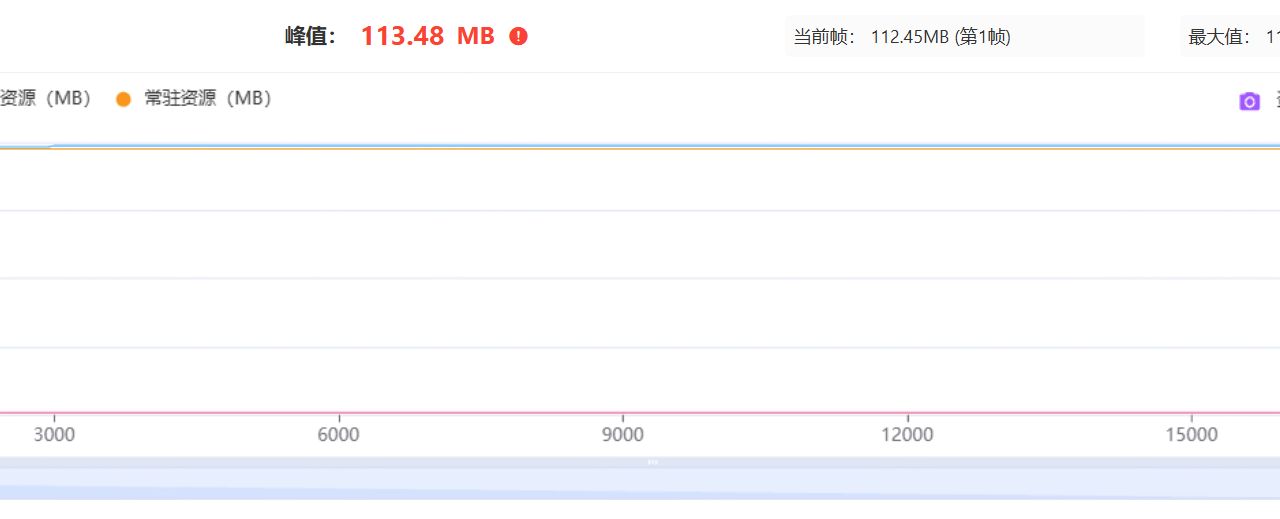
1)单个Shader占用85MB,怎么排查 2)战斗中逻辑代码持续占用10ms,如何拆分 这是第502篇UWA技术知识分享的推送,精选了UWA社区的热门话题,涵盖了UWA问答、社区帖子等技术知识点,助力大家更全面地掌握和学习。 UWA社区主页:community.uwa4d.com UWA QQ群:793972859 本次推送的实战案例来自于使用UWA服务的项目的真实且典型的问题。UWA将关键线索、定位路径与处理建议整理成了可复用的案例笔记,便于大家快速对照、排查自身项目中的同类问题。 实战案例 Q:UWA GOT Online报告显示,Shader资源内存峰值达到113MB,其中一个Shader单独占用了约85MB,明显高于其他Shader。面对这种情况,应该如何进一步定位Shader资源占用偏高的原因? A:单个Shader资源占用明显偏高时,可以优先检查其变体数量及实际使用情况,判断是否存在不必要的变体。 从UWA GOT Online报告来看,Shader资源内存峰值达到113MB,其中一个Shader占用约85MB,另一个Shader也占用了约12MB。前者是当前需要优先排查的对象。 1. 检查目标Shader的变体数量 确定目标Shader后,可以借助UWA Assetbundle资源检测工具检查其变体数量,判断当前变体规模是否合理。Shader资源大小与变体数量有密切关系。如果某个Shader包含大量变体,需要进一步确认这些变体是否都符合项目实际使用需求。 2. 核对变体的实际使用情况 变体数量较多并不意味着一定存在问题,还需要结合项目实际使用情况进行判断。 在上方AB检测报告中,点击目标Shader对应行右侧的「下载」,即可获取该Shader的变体数据文件。上图为下载后的文件内容,其中记录了各个变体对应的Keyword组合及相关配置信息。通过查看这些内容,可以进一步了解目标Shader的具体变体构成,为后续判断是否存在不必要的变体提供依据。 接下来可以从以下几个方面核对: 材质及特效:检查相关材质、特效实际使用了哪些Shader及Keyword组合; 画质配置:确认不同画质档位是否需要保留相应变体; 运行时使用:检查是否存在运行过程中动态切换Keyword、实际需要保留的变体。 此外,还需要区分编辑器中的变体统计与目标平台实际打包保留的变体数量。编辑器中的统计结果不能直接代表最终安装包中的变体规模,应结合目标平台的构建配置及打包结果进一步核对。 3. 清理冗余变体并验证内存变化 对于确认没有实际使用需求的变体,可以结合项目的Shader剔除配置进行清理,减少不必要的资源占用。清理前需要确认相关材质、特效及不同画质配置不再依赖这些变体,避免出现Shader效果异常或材质显示缺失。 完成调整后,使用相同的目标平台和资源统计方式重新采集,对比Shader整体内存及目标Shader的占用变化。同时覆盖相关场景和玩法,检查实际渲染效果。 4. 调整Shader Variant Loading Settings配置 除了清理冗余变体,还可以尝试调整Unity中的Shader Variant Loading Settings配置,进一步控制Shader变体数据的加载和内存驻留情况。 其中,可以关注Default chunk size (MB)和Default chunk count这两个参数。如果采用默认设置,可以尝试将Default…
Read More